Installation
Das Kanzlei-Plugin in ChatGPT installieren.
Sie installieren das Plugin direkt über das Plugin-Verzeichnis der ChatGPT-Desktop-App. Danach legen Sie ein ChatGPT-Projekt im vorgesehenen Kanzleiordner an und starten dort einen neuen Chat.
Schritt 1
ChatGPT Desktop installieren
Verwenden Sie die neue ChatGPT-Desktop-App für macOS oder Windows. Sie enthält Chat, Work und Codex. Laden Sie die App ausschließlich bei OpenAI herunter und melden Sie sich mit Ihrem ChatGPT-Konto an.
Schritt 2
„Kanzlei“ im Plugin-Verzeichnis suchen
- Wählen Sie in der Desktop-App ChatGPT und schalten Sie auf Work um – oder wählen Sie Codex.
- Öffnen Sie Plugins und suchen Sie nach Kanzlei.

- Öffnen Sie die Plugin-Details und installieren Sie das Plugin über die Plus-Schaltfläche.
Schritt 3
Ein ChatGPT-Projekt anlegen
- Wählen Sie die Plus-Schaltfläche neben „Projekte“. Damit öffnen Sie den Dialog „Projekt erstellen“.
- Wählen Sie als Projekttyp „Lokal“.
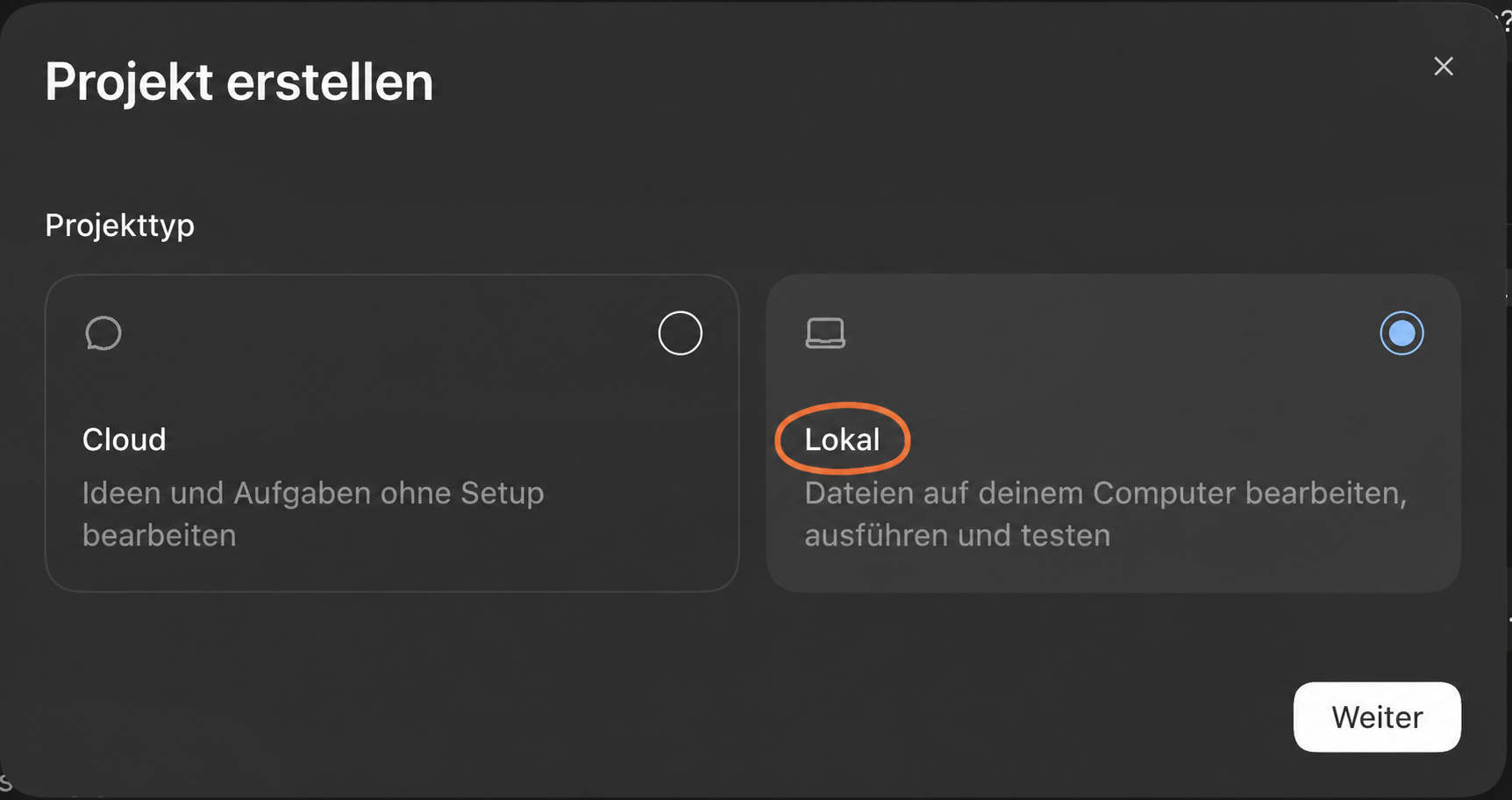
- Wählen Sie „Weiter“.
Das lokale Projekt verbindet die zugehörigen Chats mit dem Arbeitsbereich Ihrer Kanzlei.
Schritt 4
Den Kanzleiordner als Projektordner wählen
- Wählen Sie im Dateisystem den lokalen Ordner, in dem Ihre Kanzleistruktur liegen soll.
- Prüfen Sie im Dialog „Projekt erstellen“ den Projektnamen und den ausgewählten Quellordner.
- Wählen Sie „Projekt erstellen“.
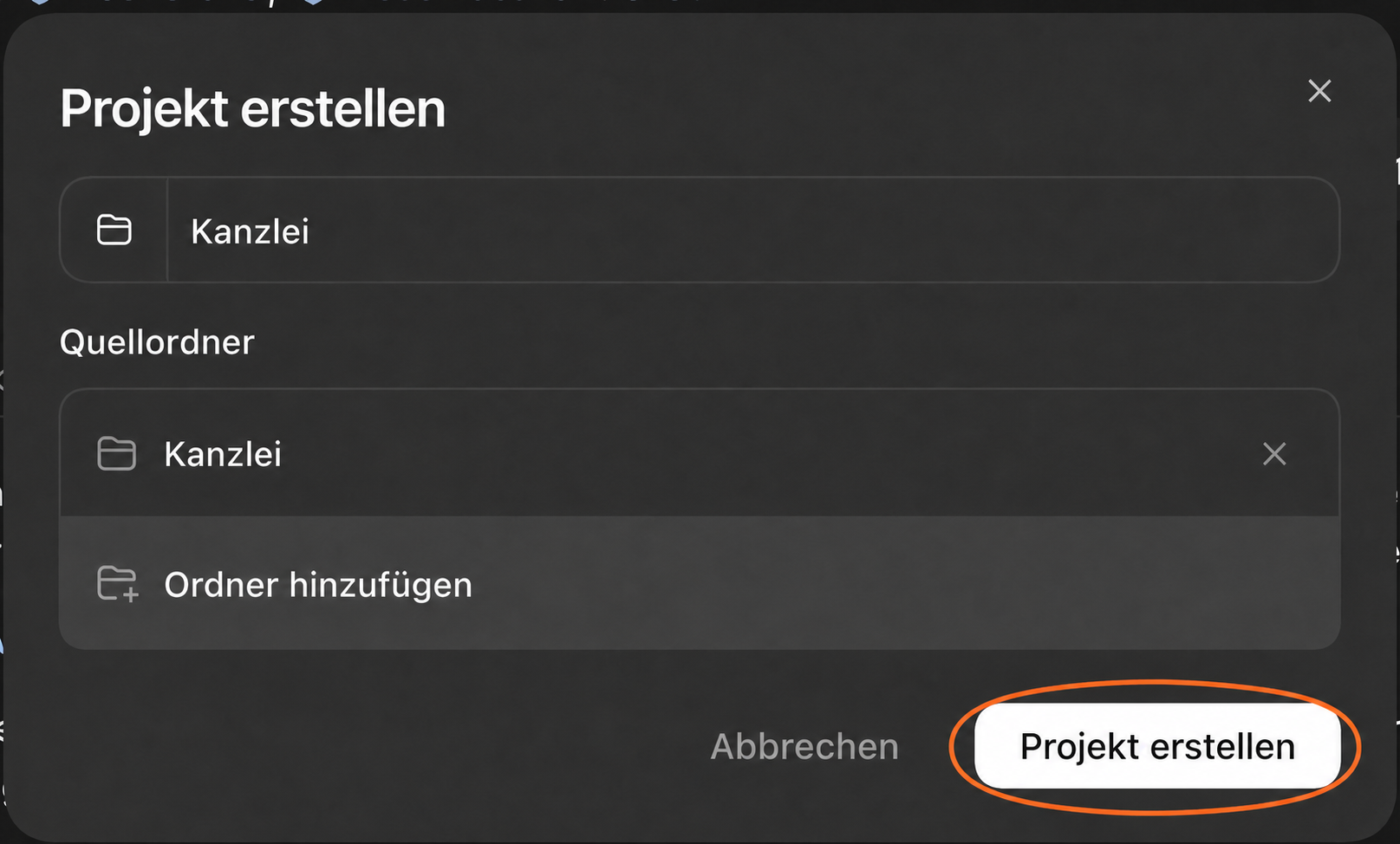
Der gewählte Ordner ist der Workspace des Chats. Mit dem Kanzlei-Plugin arbeitet der KI-Agent dort mit Fällen, Vorlagen und Ressourcen. Liegt das Projekt im falschen Ordner, legen Sie es im passenden Ordner neu an und starten dort einen neuen Chat.
Schritt 5
Das Kanzlei-Setup starten
/kanzlei-setupDer Setup-Skill prüft zunächst den Workspace und nennt das erkannte Ziel. Bestehende Dateien werden nicht stillschweigend überschrieben. Auf Wunsch installiert er zusätzlich den fiktiven Beispiel-Fall zum Experimentieren.